「 無料写真素材・画像加工・デジカメ講座 」サイト

- 初心者向け 簡単写真加工・フォトショップ講座 -


 「美白効果」 フォトショップを使って、写真に美白効果をかける

 フォトショップを使ってアイドル写真のような美白効果の
 写真に加工します。

 子供の写真や、女性の写真に使うと効果あります。

 肌のシミやシワなどが目立たなくなり綺麗な写真になります。


フォトショップを使用します

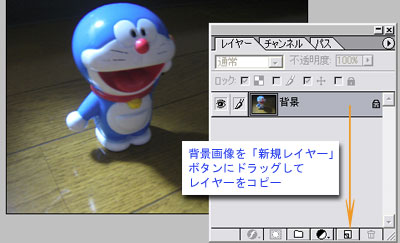
<手順1 レイヤーをコピー>

1、加工したい写真があるレイヤー
  を「新規レイヤー」ボタンにドラッグ

これでレイヤーがコピーされます。

<手順2 ぼかし>

1、コピーしたレイヤーが選択されている
  状態で、フォトショップのメニューから
  「フィルタ」→
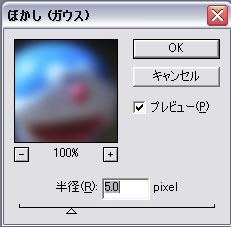
「ぼかし」→「ぼかし(ガウス)」
  を開く。

2、「ぼかし(ガウス)」ウィンドウが開くので
  「半径」の数値を 5〜10ピクセルにする。

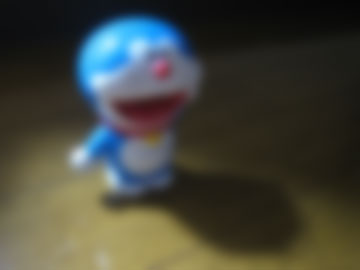
「ぼかし(ガウス)」で、半径5ピクセルで
ぼかすとこのようになりました。

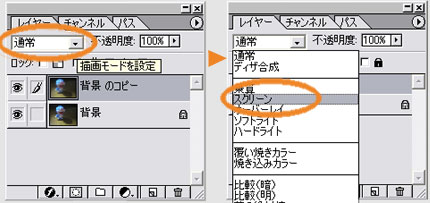
<手順3 描画モードの変更>

レイヤーウィンドウの、描画モードを変更する。
左の画面のように、描画モードが「通常」
となっている所をクリックし、「スクリーン」
を選択。

<完成>


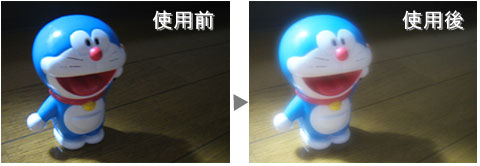
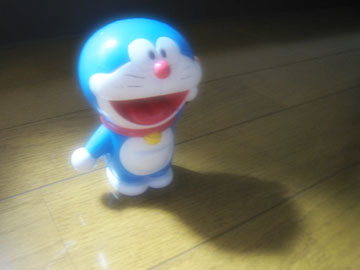
使用前、使用後を比べるとこれだけ違いが出ます。

美白効果でアイドル写真のような綺麗な写真ができました。


「 戻る 」        「 HOME 」

Copyright(C) 2007 Bird Eye All Rights Reserved