「 無料写真素材・画像加工・デジカメ講座 」サイト

- 初心者向け 簡単写真加工・フォトショップ講座 -


 コピースタンプツールの使い方(不要なモノを消したり、応用も)
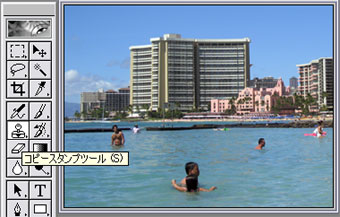
 フォトショップに「コピースタンプツール」というツールがあり、このツールの使い方をご説明します。
 
 コピースタンプツールは、部分的にコピー&ペーストを行い、写真を加工するツールです。

 スタンプツールは、写真に写ったゴミや、不要なモノを違和感なく消すことができるツールです。
 もう一つの使い方としては、その名の通りコピーすることができるので、増やしたい被写体を複製することもできます。

コピースタンプツールは、部分的にコピー&ペーストを
行い、写真を加工するツールです。

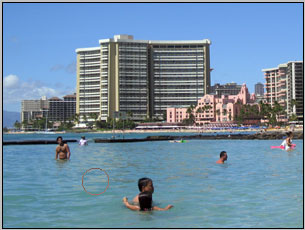
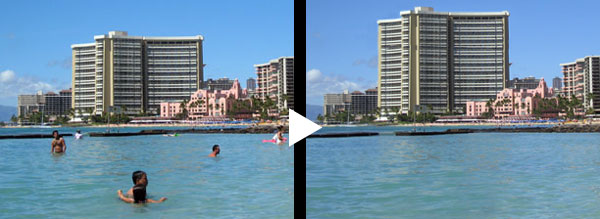
今回この写真には、海水浴客が写っているので、
この人達を消してみましょう。


<手順1>

1、「コピースタンプツール」を選択する。

<手順2 ブラシサイズを選ぶ>

コピースタンプツールを選ぶと、マウスカーソルが
ブラシの形になるので、ブラシのサイズを選びます。

今回は海水浴客を消そうと思うので、消したいモノ
よりも少し小さいぐらいのサイズを選びました。

<手順3 コピー箇所を選択>

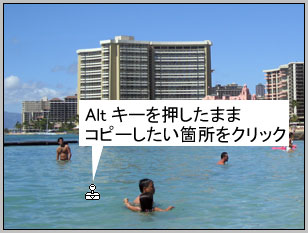
「Alt」キーを押すと、マウスカーソルがスタンプの形に
なるので、抽出したい箇所を選びます。

「Alt」キーを押したまま、コピーしたい箇所を選択して下さい。

今回は手前の子供を海の画像で消そうと思うので、
海の箇所をクリックします。

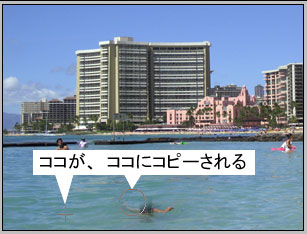
<手順4 作業>

手前の子供を塗りつぶしてみてください。

「手順3」でクリックした箇所をコピーして、
子供の箇所にペーストしているのが分かります。

<手順5 作業のコツ>

手前の子供を消したあと、他の海水浴客も
消してみました。

海の色は部分的に微妙に色が変わっているので、
コツとしては何度も「Alt」キーを押してコピーする箇所を
選択しなおして作業をしましょう。

細かい箇所はブラシサイズを小さくしましょう。
<応用>

応用としてさらにコピースタンプツールを使って
みました。上の写真と比べてどこが変わって
いるか分かりますか?

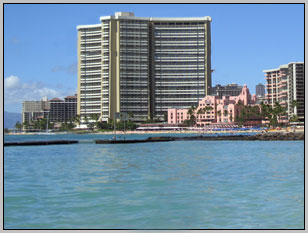
答えは、ホテルの高さを高くしてみました。
(軽くやったので、ホテルの接合部分が雑ですね)

コツとしては、ホテルのてっぺんを「Alt」押しながら
選択し、そのまま垂直方向にマウスを持って行き、
ペーストしていきましょう。
次に、空の色は高さによって濃度が変わるので、
水平方向から色をコピーして塗りましょう。

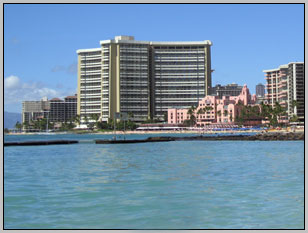
補正後は海水浴客が消え、ホテルの高さが高くなっているのが分かると思います。

「コピースタンプ」ツールは、写真に写りこんでしまったものを上手に消すことが出来るので、
使用頻度は高いと思います。通常は不要なモノを消すことに使う機会が多いですが、
他にも今回のように建物の高さを変えてみたりだとか、被写体の人や車、動物を増やしてみたりだとか
おもしろい使い方を試してみて下さい。


「 戻る 」        「 HOME 」

Copyright(C) 2007 Bird Eye All Rights Reserved