「 無料写真素材・画像加工・デジカメ講座 」サイト

- 初心者向け 簡単写真加工・フォトショップ講座 -

 1、色味や明るさを整える(レベル補正)
<補正前>
画像ソフトで「レベル補正」の機能を行います。

「PhotoShop」の場合、上のメニューから
「イメージ」→「色調補正」→「自動レベル補正」を選ぶ。
これだけ!!

<補正後>
画像ソフトに「自動レベル補正」がある場合は、
これだけで自動的に画像の明るさを整えてくれます。

こんなに簡単に画像がキレイになりました!!


もし、「レベル補正」しか無い場合は下記で使い方を
説明します。

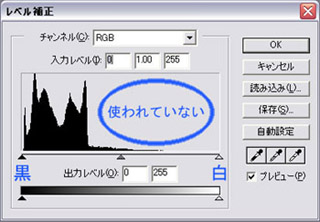
補正前のドラえもん画像は全体的に暗い画像で、
「レベル補正」を選ぶと左のように黒側に偏った画像
だということが分かります。

<レベル補正の使い方>
この画像の場合は、白側が使われていないので、
白の所にある△をマウスで左にずらしていきます。
こうすることで明るさのバランスが良い画像になります。

もし、白側に偏った画像の場合は、
黒の△を右にずらしてください。
あまり写真のことはよく分からなくても、とりあえず「レベル補正」を試してみて下さい。
どんな画像でも基本的にはキレイになりますよ。
デジカメ写真をそのまま現像する前に、是非お試しあれ!!


 2、明るさを整えくっきりさせる(トーンカーブ)


写真を明るく、くっきりさせたい時や、人物の表情を
明るくしたい時などに、
「トーンカーブ」を試してみて下さい。

<補正前>
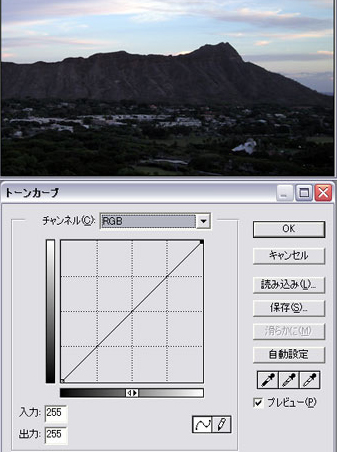
ここでは、山の写真に使用してみます。
この写真は全体的に暗く、
山肌が目立たない写真になっています。


画像ソフトで「トーンカーブ」を選ぶと、
左のような画面が出ます。

この画面の”斜めの線”をマウスで
ドラッグすることで明るさを調節できます。


「PhotoShop」の場合、上のメニューから
「イメージ」→「色調補正」→「トーンカーブ」
を選ぶ。


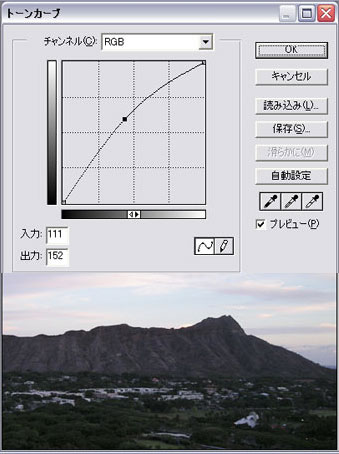
1、”斜めの線”の中間をマウスでつかみます。

2、そのまま少しづつ左上にドラッグさせます。
   すると線が引っ張られ線がカーブします。

3、完成!
  これだけで、自然な明るさの写真になります。

少しだけドラッグするのが自然な仕上がり
になるるコツです。

極端にドラッグすると不自然な色調の
写真になってしまうので、基本的には
どんな写真でも「少し左上」にドラッグ
する程度が良いと思います。


<補正後>
 山肌もくっきり見える写真になりました。


HOME

Copyright(C) 2007 Bird Eye All Rights Reserved