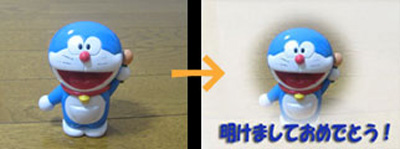
| 被写体の周りを自然な雰囲気でぼかし、文字を書き込む (年賀状などに利用できます) |
 |
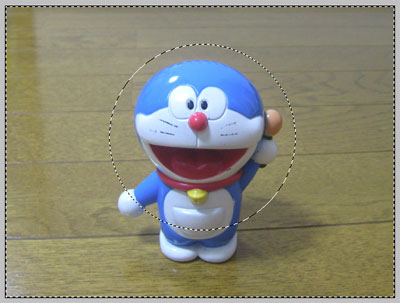
<手順1 範囲の選択>
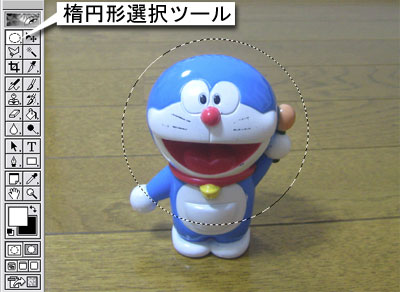
1、楕円形選択ツールで(点線の楕円のマーク)
を選び、被写体の箇所を囲う。
矩形選択ツール(点線の楕円のマーク)が表示
されている場合は、矩形選択ツールの箇所で
マウスの左クリックを長押しすると、楕円選択
ツールが表示されます。
シフトキーを押しながら選択すると、
正円の選択範囲になります。 |
 |
<手順2 選択範囲の境界線をぼかす>
選択範囲の境界線をぼかしすことで
自然な仕上がりになります。
1、「選択範囲の反転」を選ぶ
(フォトショップの場合、
メニュー → 選択範囲 → 境界をぼかす)
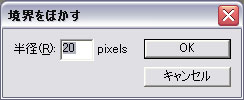
2、「ぼかし」の範囲を入力する
どのくらいぼかしたいかで、自由に数値を
入力すれば平気です。
ここでは、「20ピクセル」にしてみました。
|
 |
<手順3 選択範囲の反転>
被写体の範囲が選択された状態なので、
選択範囲をひっくり返して
「被写体以外の範囲を選択」させます。
1、「選択範囲の反転」を選ぶ
(フォトショップの場合、
メニュー → 選択範囲 → 選択範囲の反転)
これで被写体以外の範囲が選択されました。
|
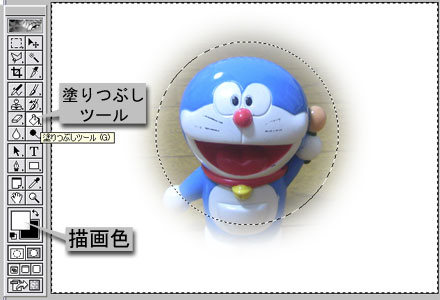 |
<手順4 塗りつぶす>
被写体以外の範囲を塗りつぶします。
1、「新規レイヤー」を作る
新しくレイヤーを作ることで、塗りつぶし
やすくなるだけでなく、位置の調整など
後々変更しやすくなります。
2、描画色を選択
塗りつぶしたい色を選んでおきます。
ここでは、「白」を選びました。
3、塗りつぶしツール(バケツマーク)
で被写体以外の範囲をクリックして
塗りつぶします。
「手順2」で境界をぼかしているので
被写体から自然な感じで塗りつぶすことが
できました。
|
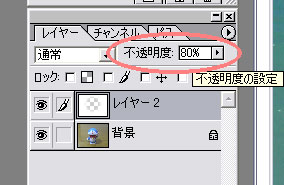 |
<手順5 半透明にする>
「手順4」のままでも良いのですが、
ここでは塗りつぶした白色を半透明にして
霧がかったようにしてみます。
1、 塗りつぶしたレイヤーの「不透明度」
を調節する。
ここでは「80%」にしてみました。
|
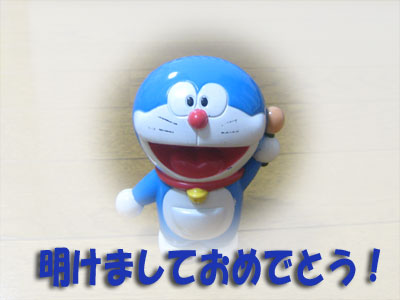 |
塗りつぶしたレイヤーを半透明にしたことで
被写体の周りに霧がかかったような効果を
出すことができました。
ベタ塗りをするより、自然な雰囲気が出せます。
テキストツールで文字を入れて、完成!!
このように、被写体の周りをぼかし、半透明で
塗りつぶすと、写真の余分な箇所を隠すことが
できるだけでなく、文字を入力するスペースを
確保することにもなり、便利です。
これらのテクニックはいろいろ使い勝手
が良いので、お勧めです。
|