 |
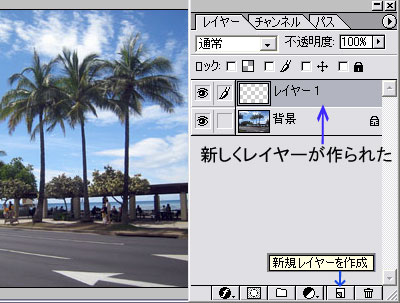
<手順1 準備>
1、「新規レイヤー」を作る
塗りつぶしたり、消したりといった処理を
行うため、元写真には手を加えないように
新規レイヤーを作っておきます。
このようにレイヤー分けをしておけば、
何枚もレイヤーを作って色や効果を見比べたり、
レイヤーをずらすことで何度でもレイアウトを
変える事などもできて便利です。
|
 |
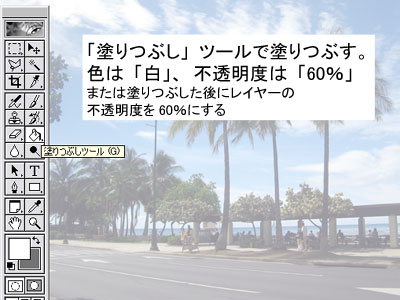
<手順2 半透明で塗りつぶす>
「塗りつぶしツール(バケツツール)」で
・描画色を白色
・不透明度を調整(左の例では60%)
にして塗りつぶす。
または、塗りつぶした後に、レイヤーの
不透明度を下げることでも同じ効果に
なります。
|
 |
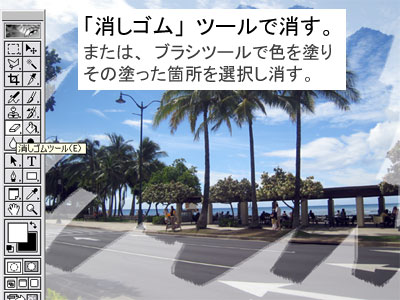
<手順3 塗りつぶしを消す>
「消しゴムツール」 を選び、
消しゴムのサイズ、形状を選んで消していく
消した感じが気に入るまで何度もやり直して
みましょう。
消しゴム以外の方法:
ブラシツールで色を塗り、その塗った
箇所を「自動選択ツール」などで選択して
消去しても同じ効果になります。
|
 |
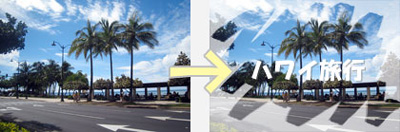
<完成>
あとは、テキストツールなどで文字を
入れれば完成です。
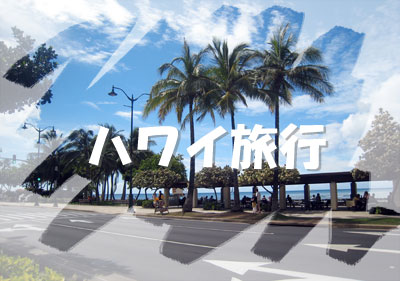
左の例は、「ハワイ旅行」と文字を入れ、
ハワイ旅行のアルバムのタイトルなどに
利用しました。
他にもビデオ編集のタイトルや、
スライドショー、パワーポイントの資料
などにも利用できます。
|