「 無料写真素材・画像加工・デジカメ講座 」サイト

- 初心者向け 簡単写真加工・フォトショップ講座 -


 「文字」ツールの応用 文字に影をつけて見やすく、浮かび上がらせる
 フォトショップなどの画像ソフトを使って文字を
 載せる場合、文字をそのまま使うのではなく、
 影を付けることで、浮かび上がった感じが出て
 写真などの上でも見やすくすることができます。

<手順1>

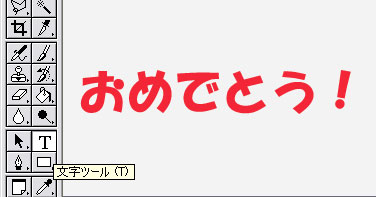
1、「文字ツール」で文字を入力

<手順2 レイヤーごとコピー>

文字を書いたレイヤーを複製します。

<フォトショップの場合>
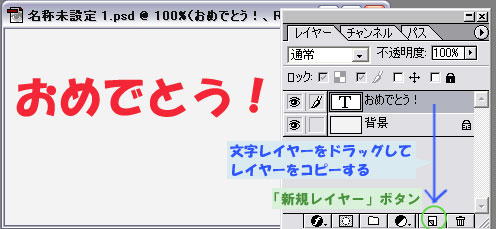
文字レイヤーをマウスでつかみ、
「新規レイヤー」ボタンまでドラッグ
します。

ここでは左の画像の「おめでとう!」
レイヤーをドラッグします。

<レイヤー複製後>

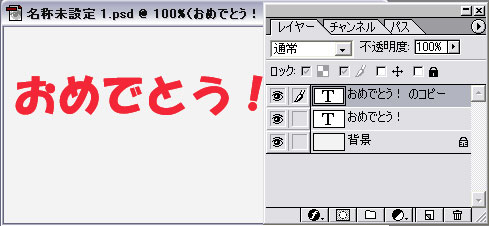
「おめでとう!」レイヤーが複製され
ました。

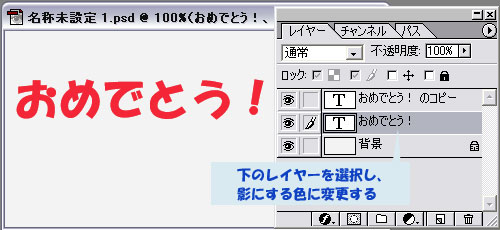
<手順3 影用の色に変更>

下のレイヤーを選択(ここでは
「おめでとう!」レイヤーを選択)
し、入力した文字の色を変更する。

影として使用するので、ここでは
薄暗い赤色に変更しました。

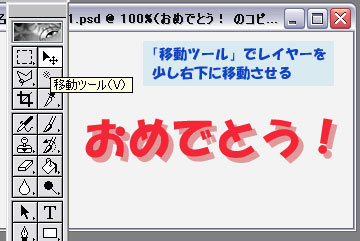
<手順4 影用のレイヤーの移動>

影用のレイヤーを少し右下に移動
させます。

<フォトショップの場合>
「移動ツール」を選択し、
画面を
少し右下にドラッグします。

これで「おめでとう!」という文字が
浮き出た感じになりました。
今回は背景が無地ですが、写真など
の上に文字を載せる場合でも
これなら文字が見やすくなります。
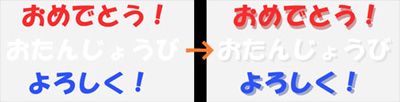
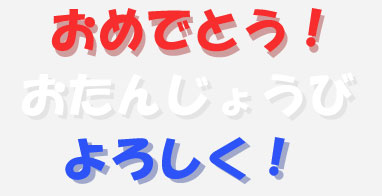
他にも例として作ってみました。
このように影を作るときは、
元の色を活かしつつ薄暗くすると
自然な感じが出ると思います。

白色の場合でも、影が付くことで
見やすくなるため、さりげなく文字
を入れる場合などにも使えます。


「 戻る 」        「 HOME 」

Copyright(C) 2007 Bird Eye All Rights Reserved